씨네마 6단계 워크플로우 사용 설명서
개요
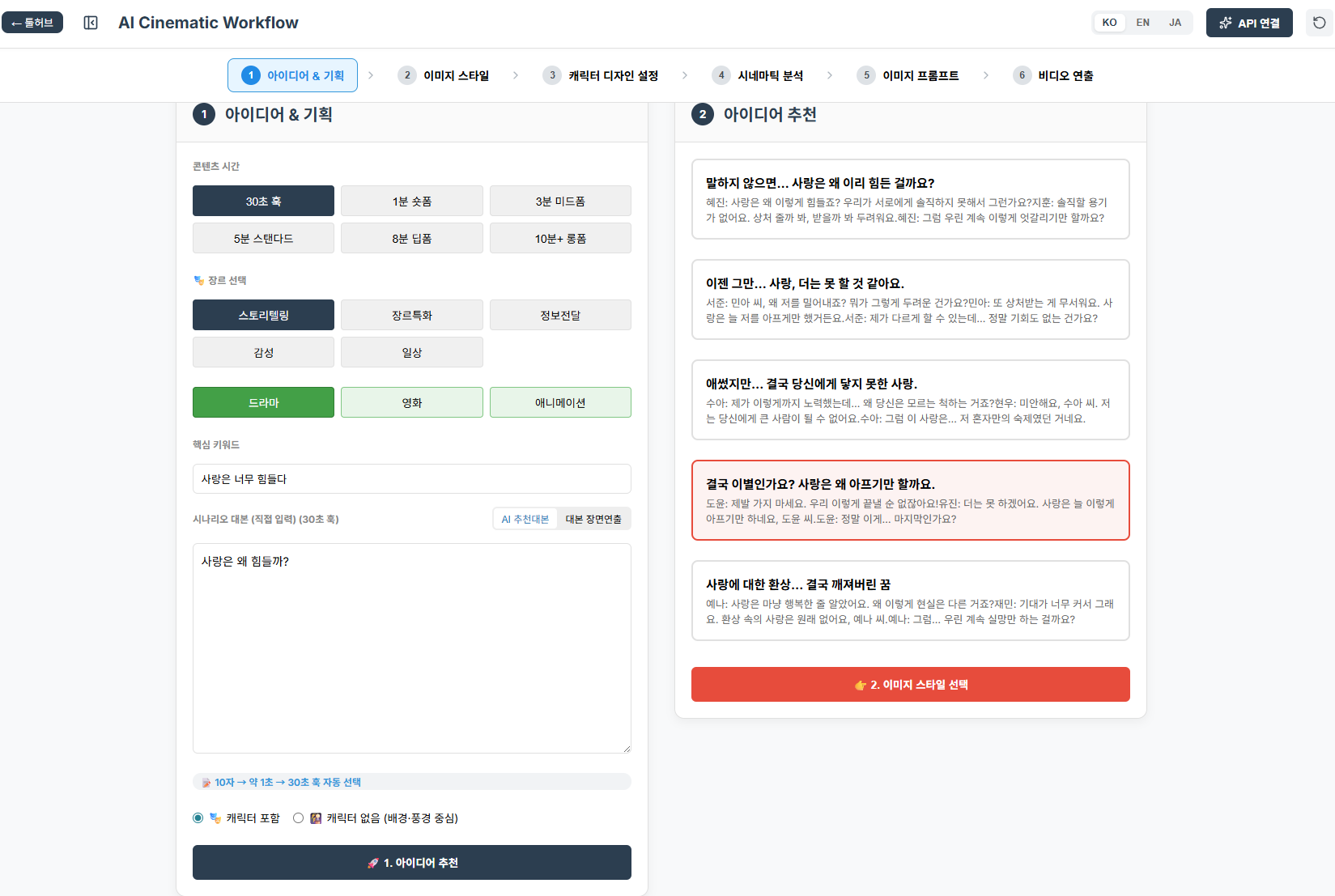
AI 기반 영상 콘텐츠 제작 도우미. 아이디어 기획부터 비디오 연출 프롬프트까지, 6단계 파이프라인으로 숏폼·영화 영상 제작을 체계적으로 가이드합니다.
Step 1. 아이디어 & 기획
콘텐츠 시간(숏폼 등)을 설정합니다.
장르를 선택합니다. (스토리텔링, 장르특화, 정보전달, 감성·힐링, 시사·오피니언, 라이프스타일 등)
스토리텔링: 드라마, 시네마틱 브이로그 등
장르특화: 코미디, 로맨스, 미스터리, 호러
정보전달: 뉴스, 교육 등
감성·힐링: ASMR, 시, 북리뷰 등
시사·오피니언: 이슈분석, 토론 등
라이프스타일: 브이로그, 먹방 등
핵심 키워드를 입력합니다.
시나리오 대본을 직접 입력하거나, 키워드 기반 자동 생성을 선택합니다.
캐릭터 모드를 선택합니다: 🎭 캐릭터 포함 / 🎑 캐릭터 없음 (배경·풍경 중심)
Step 2. 아이디어 추천
Step 1에서 입력한 장르·키워드를 기반으로 AI가 시나리오 아이디어를 자동 추천합니다.
추천된 아이디어 중 마음에 드는 것을 선택하여 다음 단계로 진행합니다.
이미지 스타일을 선택합니다:
클린 스타일: 캐주얼 익스플레인, 플랫 디자인, 인포그래픽 등
리얼리스틱: 포토리얼리스틱, 시네마틱, 스튜디오 등
동화풍: 베아트릭스 포터, 질 바클렘, 숀 탠 등
Step 3. 캐릭터 디자인 설정
AI가 대본을 분석하여 등장 캐릭터를 자동 추출합니다.
각 캐릭터별 정보가 생성됩니다: 이름, 나이/성별, 외모, 복장, 성격 등
AI 추천 캐릭터 시트 프롬프트를 제공합니다. (16:9 비율, 설정 시트 레이아웃)
직접 이미지를 업로드하여 캐릭터 시트를 생성하는 수동 모드도 지원합니다.
캐릭터 없음 모드 선택 시 이 단계는 배경·풍경 묘사로 대체됩니다.
Step 4. 시네마틱 분석
AI가 시나리오를 장면(씬) 단위로 자동 분할합니다.
각 컷마다 다음 정보를 생성합니다:
컷 번호 + 카메라 샷 타입 (와이드 샷, 클로즈업, OTS 등)
시간 배분 (초 단위)
카메라 지문 설명
장르별 필수 카메라 흐름을 자동 적용합니다:
드라마: Establishing → Master → OTS → Shot-Reverse → Close-up → Reaction → Exit
시네마틱: Cinematic Wide → Tracking/Dolly → Medium → Close-up → Wide Pull-out
호러: Static Long Take → Slow Tilt/Pan → POV → Blackout → Jump Scare
기타 장르별 고유 카메라 문법 적용
Step 5. 이미지 프롬프트
모든 컷에 대해 이미지 생성용 프롬프트를 자동 생성합니다.
각 컷별 표시 정보:
컷 번호 + 카메라 샷 타입 + 초수
카메라 지문 설명
이미지 프롬프트 (한국어 + 영문)
순수 시각적 묘사만 포함됩니다: 배경, 조명, 구도, 색감, 캐릭터 외모/포즈
대사·나레이션 내용은 프롬프트에서 자동 제외됩니다.
프롬프트 복사 및 수동 편집이 가능합니다.
Step 6. 비디오 연출
각 컷에 대해 비디오 생성용 연출 프롬프트를 생성합니다.
4파트 구조로 출력됩니다:
[액션] 캐릭터 동작 또는 배경 움직임 설명
[대사/보이스] 대사 내용 + 성별·나이·톤·감정·말투 지정
[카메라] 카메라 움직임 지시
전체 워크플로우 결과를 텍스트로 내보내기할 수 있습니다. (키워드, 장르, 캐릭터, 이미지 프롬프트, 비디오 프롬프트 일괄 포함)
공통 기능
한국어 / English / 日本語 3개 언어 지원
Gemini AI 기반 자동 생성
프로젝트 저장 및 새 프로젝트 생성
각 단계를 자유롭게 오가며 수정 가능
이미지 프롬프트 생성기
개요
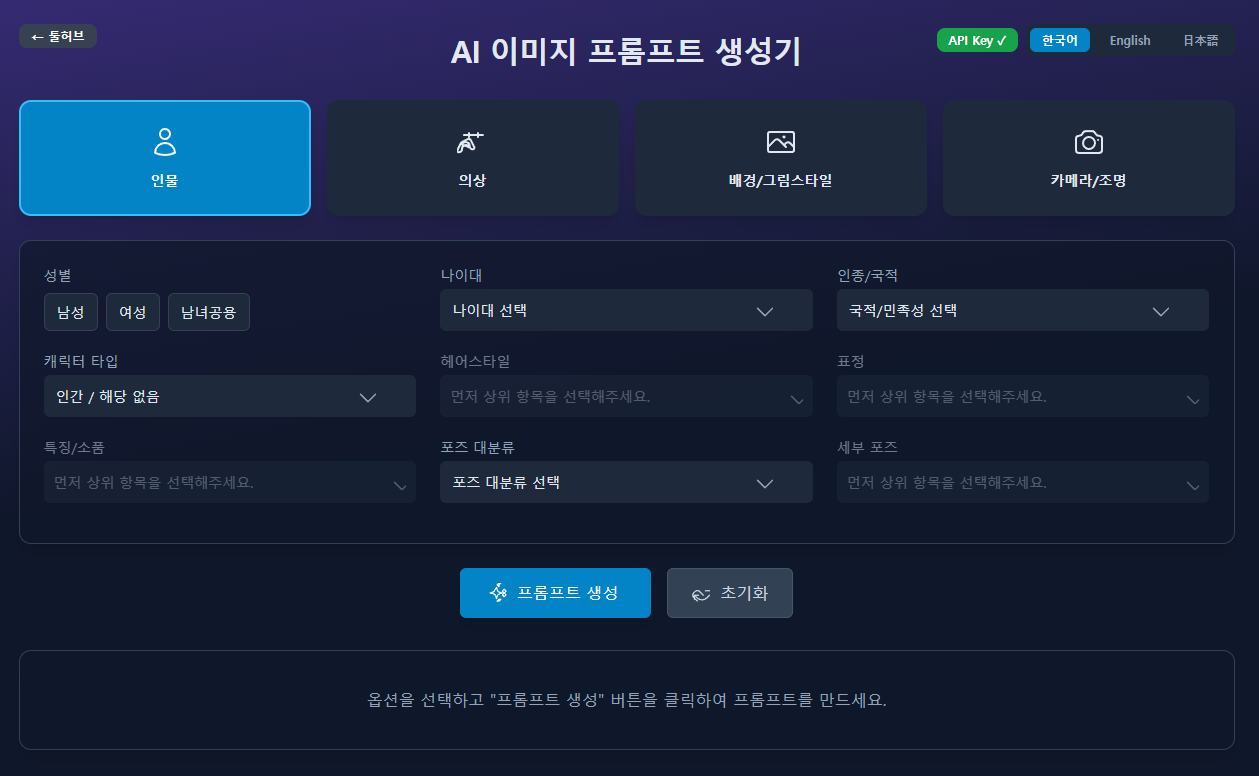
성별, 나이, 인종, 헤어스타일, 표정, 포즈 등 세부 옵션을 선택하면 AI 이미지 생성용 프롬프트를 자동으로 조합해주는 도구입니다. 초보자도 쉽게 고품질 프롬프트를 만들 수 있습니다.
캐릭터 설정
성별: 남성 / 여성 등 선택 (성별에 따라 이후 옵션이 자동 변경됨)
나이대: 연령대 선택
인종/국적: 다양한 인종·국적 옵션 제공
캐릭터 타입: 인간 외 비인간 캐릭터 타입도 선택 가능
헤어스타일: 성별에 따라 남성용 / 여성용 / 공용 헤어 옵션 제공
표정: 성별에 따라 구분된 표정 옵션 + 공통 표정 옵션
특징/소품: 성별에 따라 남성용 / 여성용 / 공용 액세서리 선택
포즈 & 카메라 설정
포즈 대분류: 포즈 카테고리 선택 (앉기, 서기, 액션 등)
세부 포즈: 대분류에 따른 세부 포즈 선택
카메라 뷰 대분류: 카메라 앵글 카테고리 선택
카메라 뷰 세부: 상세 카메라 앵글 지정
신체 부위 강조: 특정 부위를 강조할 샷 타입 선택
세부 강조 항목: 강조 부위의 세부 옵션
포즈와 카메라/신체 강조는 상호 배타적으로 동작합니다. (한쪽 선택 시 다른 쪽 자동 해제)
의상 설정
의상 대분류: 일상복(Everyday Wear) / 테마 의상(Themed Outfit) 선택
의상 중분류: 대분류에 따른 세부 카테고리
의상 세부항목: 중분류에 따른 구체적인 의상 아이템
색상: 의상 색상 선택
배경 & 스타일 설정
그림 스타일 대분류: 아트 스타일 카테고리 선택
세부 그림 스타일: 상세 아트 스타일 지정
장소 대분류: 배경 장소 카테고리 선택
장소 중분류: 중간 분류 선택
세부 장소: 구체적인 배경 장소 지정
날씨/테마: 날씨 및 분위기 테마 선택
세부 날씨: 상세 날씨 옵션
분위기(무드): 전체적인 분위기 설정
특수효과 대분류: 시각 효과 카테고리 선택
세부 효과: 구체적인 특수효과 지정
프롬프트 생성 & 출력
모든 옵션 선택 후 "프롬프트 생성" 버튼을 클릭합니다.
한국어 프롬프트가 자동 생성됩니다. (끝에 '명작, 최고 품질, 초고화질' 자동 추가)
Gemini AI가 한국어 프롬프트를 영어로 자동 번역합니다.
한국어 프롬프트 수동 편집 가능: 수정 후 "적용" 버튼으로 영어 재번역
원본 복원 버튼으로 수정 전 프롬프트로 되돌리기
한국어·영어 프롬프트를 각각 복사하여 이미지 생성 AI에 바로 사용할 수 있습니다.
공통 기능
UI 언어: 한국어 / English / 日本語 전환 지원
Gemini AI 기반 영어 번역
API Key 직접 설정 가능 (Google AI Studio 또는 자동 연동)
툴허브 연동 시 ← 툴허브 버튼 표시
스타일 태거 사용 설명서
개요
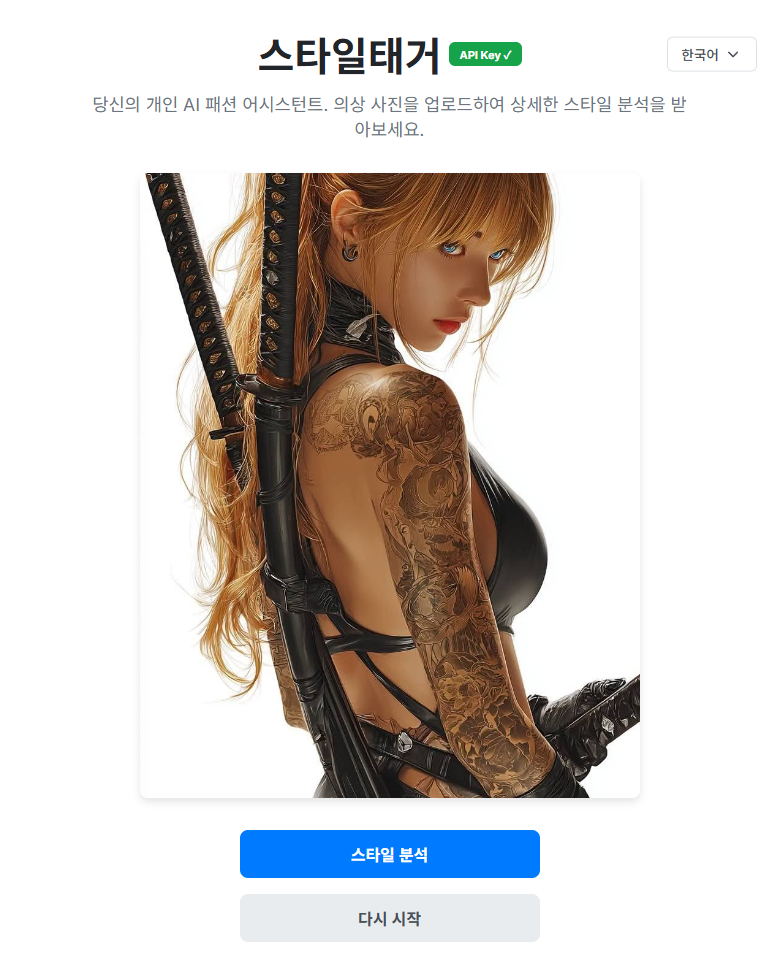
AI 패션 분석 도구. 의상 사진을 업로드하면 스타일, 컬러, 소재, 분위기 등을 자동 태깅하고 상세 분석 리포트를 제공합니다. 드래그 앤 드롭과 붙여넣기를 지원합니다.
이미지 업로드
파일 선택: 클릭하여 의상 사진을 직접 선택
드래그 앤 드롭: 이미지를 업로드 영역에 끌어다 놓기
클립보드 붙여넣기: Ctrl+V로 복사된 이미지를 바로 붙여넣기
업로드 후 "스타일 분석" 버튼을 클릭하여 AI 분석을 시작합니다.
AI 스타일 분석 결과
이미지 속 최대 3명의 인물을 자동 감지하여 개별 분석합니다.
각 인물별 분석 항목:
포즈 & 샷: 인물의 포즈와 카메라 샷 타입
헤어스타일: 헤어 스타일과 색상 (예: 긴 갈색 웨이브 헤어)
아우터: 자켓, 코트, 가디건 등 겉옷
상의(톱): 셔츠, 블라우스 등
하의(바텀): 바지, 치마 등
신발: 식별된 경우 표시
액세서리: 안경, 가방, 주얼리, 벨트 등
패션 스타일: 전체적인 스타일 키워드 태그 (예: 캐주얼, 스트릿, 미니멀 등)
공통 분석 항목:
아티스틱 스타일: 이미지의 전체적인 화풍 (사진 스타일, 일러스트 등)
배경 설명: 배경 장소 및 분위기
품질 & 아트 스타일: 이미지 품질 관련 키워드
인물 간 상호작용: 여러 인물 간의 관계·동작 묘사
프롬프트 생성
분석 결과를 기반으로 이미지 생성용 프롬프트를 자동 생성합니다.
인물별 개별 프롬프트 + 전체 통합 프롬프트 제공
한국어 프롬프트를 영어로 자동 번역하여 함께 출력
프롬프트 텍스트를 직접 편집할 수 있습니다.
복사 버튼으로 클립보드에 바로 복사
아트 스타일 변환
분석된 프롬프트를 애니메이션 스타일로 변환할 수 있습니다.
지원 스타일:
Kyoto Animation Style
K-ON! Style (케이온!)
Tamako Market Style (타마코 마켓)
Hibike! Euphonium Style (울려라 유포니엄)
Clannad Style (클라나드)
Lucky Star Style (럭키스타)
Yuru Camp△ Style (유루캠)
Is the Order a Rabbit? Style (고치우사)
New Game! Style (뉴 게임!)
사진 스타일 버튼으로 원본 프롬프트로 되돌리기 가능
공통 기능
UI 언어: 한국어 / English / 日本語 전환 지원
분석 결과도 선택한 언어로 자동 번역
Gemini AI 기반 분석 및 번역
API Key 직접 설정 가능
툴허브 연동 시 ← 툴허브 버튼 표시
OBJ 뷰어 사용 설명서
개요
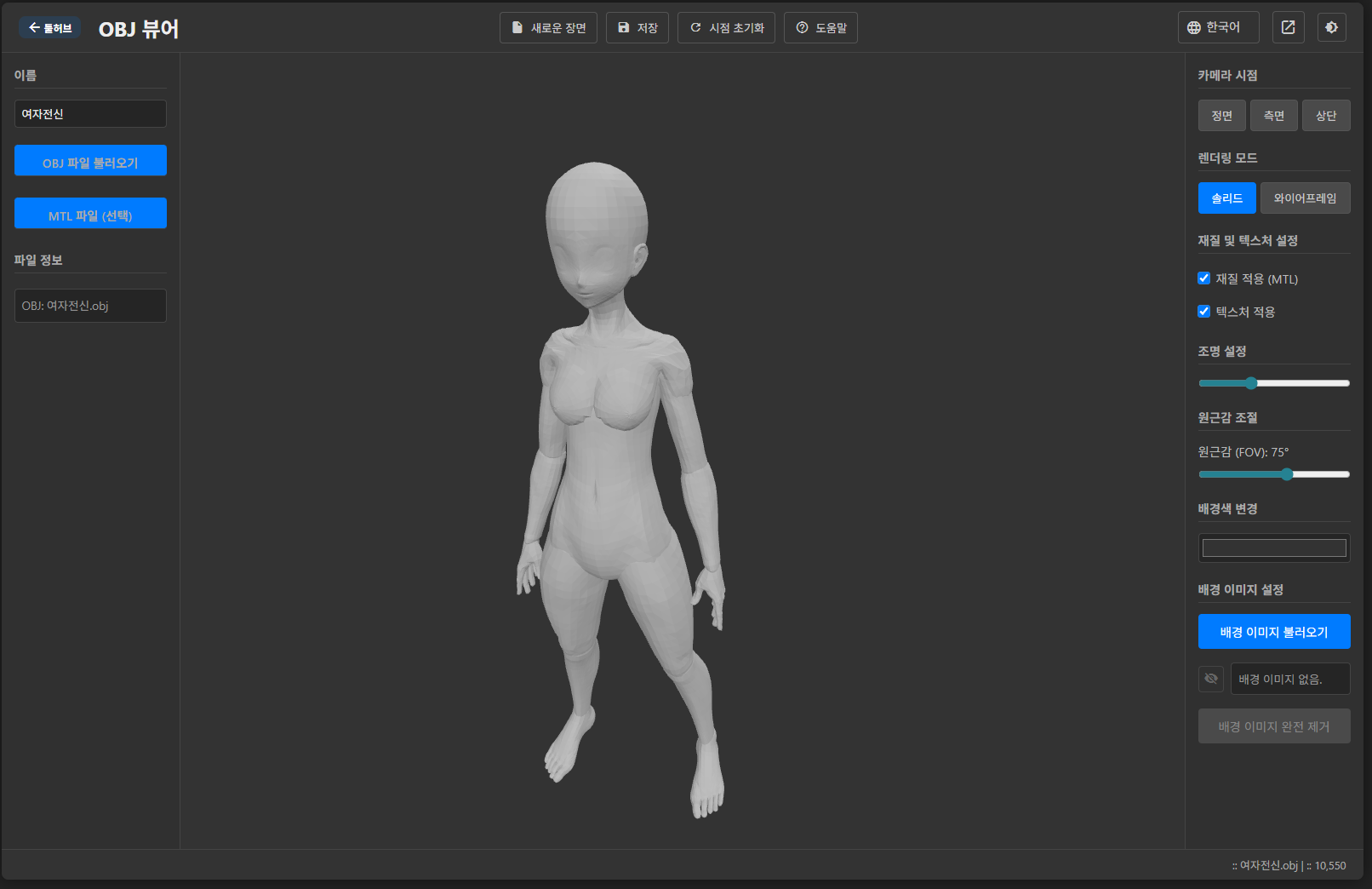
3D OBJ 파일을 브라우저에서 바로 열어보는 뷰어. MTL/텍스처 적용, 와이어프레임 전환, 조명·FOV·배경 조절, 다양한 카메라 앵글(정면·측면·상단) 프리셋을 제공합니다.
파일 불러오기
OBJ 파일 불러오기: 버튼 클릭으로 .obj 파일 선택
MTL 파일 불러오기 (선택): .mtl 재질 파일을 함께 로드 가능
드래그 앤 드롭: OBJ 및/또는 MTL 파일을 앱 영역 어디든 끌어다 놓기
MTL 파일만 먼저 로드한 뒤 OBJ 파일을 나중에 추가할 수도 있습니다.
상단 바 (Top Bar)
새로운 장면: 현재 로드된 모델, 재질, 배경 이미지를 모두 제거하고 장면을 초기화합니다.
저장: 현재 뷰를 PNG 이미지 파일로 저장합니다. (배경 투명)
시점 초기화: 카메라 시점을 모델 전체가 잘 보이도록 초기화합니다. (모델 위치·방향은 유지)
도움말: 앱 사용법 안내 모달을 엽니다.
뷰어 팝업: 3D 뷰어를 별도의 새 창으로 엽니다. (듀얼 모니터 활용 시 유용)
테마 전환: 라이트/다크 테마를 전환합니다.
패널 토글: 좌측(모델 설정) / 우측(뷰 설정) 패널을 열고 닫습니다.
뷰어 툴바 (모델 위 중앙)
뷰어 영역에서 마우스 움직임이 없으면 2초 후 자동 숨김됩니다.
모델 위치/방향 초기화: 모델의 위치(0,0,0), 회전, 스케일을 초기 상태로 되돌립니다.
확대 / 축소: 뷰를 확대하거나 축소합니다.
카메라 시점
정면 (Front): 모델 정면에서 바라보는 시점
측면 (Side): 모델 옆에서 바라보는 시점
상단 (Top): 모델 위에서 내려다보는 시점
각 시점은 모델 크기에 맞게 카메라 거리를 자동 조절합니다.
렌더링 모드
솔리드 (Solid): 면이 채워진 일반 렌더링
와이어프레임 (Wireframe): 메쉬 구조만 보이는 와이어프레임 렌더링
재질 및 텍스처 설정
재질 적용 (MTL): MTL 파일에 정의된 재질을 모델에 적용하거나 해제
텍스처 적용: 재질에 포함된 텍스처 이미지를 표시하거나 숨김
조명 설정
조명 강도 슬라이더: 주 조명(Key Light)의 강도를 조절합니다. 보조광(Fill Light)과 역광(Back Light)도 비율에 맞게 자동 조절됩니다.
3점 조명 시스템: Key Light + Fill Light + Back Light + Ambient Light
원근감 (FOV) 조절
FOV 슬라이더: 카메라의 시야각(Field of View)을 조절하여 원근감을 변경합니다.
값이 낮으면 망원 렌즈 효과, 높으면 광각 렌즈 효과가 적용됩니다.
배경 설정
배경색 변경: 컬러 픽커로 3D 뷰어의 배경색을 변경합니다.
배경 이미지 불러오기: JPG/PNG 이미지를 배경으로 로드합니다. (뷰어 비율에 맞게 자동 조절)
배경 이미지 드래그 앤 드롭: 뷰어 영역에 이미지를 끌어다 놓으면 배경으로 설정됩니다.
보이기/숨기기 토글: 로드된 배경 이미지를 일시적으로 숨기거나 다시 표시
배경 이미지 제거: 로드된 배경 이미지를 영구적으로 제거합니다.
마우스 조작
좌클릭 드래그: 모델을 회전시킵니다.
휠 스크롤: 뷰를 확대/축소합니다.
우클릭 드래그 (또는 Ctrl+좌클릭 드래그, 가운데 마우스 버튼 드래그): 모델을 이동(패닝)합니다.
공통 기능
UI 언어: 한국어 / English / 日本語 전환 지원
라이트/다크 테마 전환
팝아웃 창으로 별도 뷰어 열기 (실시간 동기화)
설치 불필요, 브라우저에서 바로 실행
GIF 분석기 사용 설명서
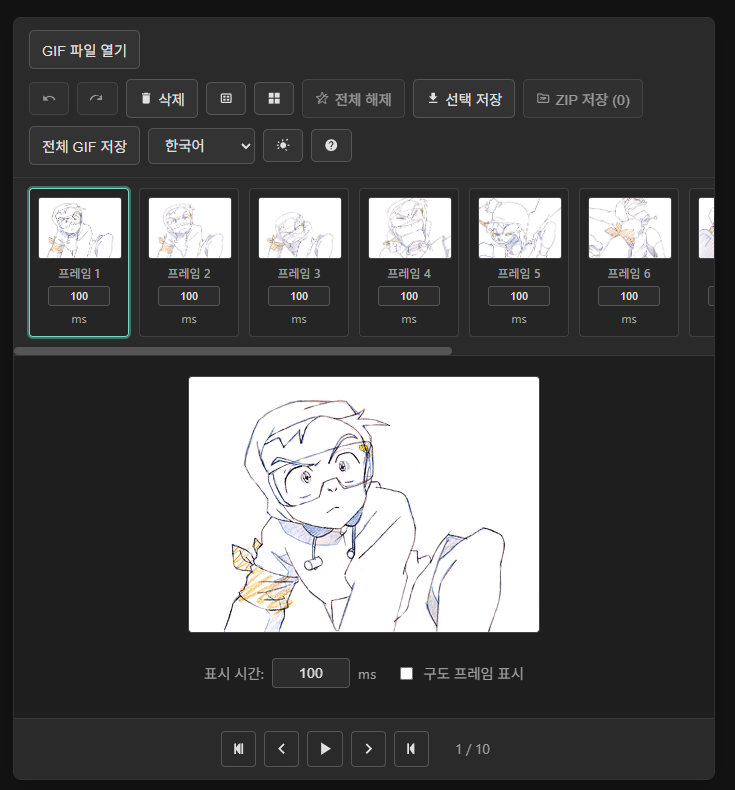
개요
애니메이션 GIF 파일을 프레임 단위로 분해·분석하는 도구. 각 프레임의 딜레이, 해상도, 색상 정보를 확인하고 개별 프레임을 추출할 수 있습니다. 드래그 앤 드롭을 지원합니다.
파일 불러오기
GIF 파일 열기: 버튼 클릭으로 .gif 파일 선택
드래그 앤 드롭: GIF 파일을 앱 영역에 끌어다 놓기
.gif 형식만 지원됩니다.
프레임 뷰어
GIF 로드 시 모든 프레임을 자동 분해하여 썸네일로 표시합니다.
스트립 뷰: 상단 가로 스크롤 바에 프레임을 일렬로 표시
그리드 뷰: 타일 형태로 프레임을 격자 배열
메인 프리뷰: 선택된 프레임을 원본 크기로 크게 표시
프레임 확대: 각 썸네일의 확대 버튼(E)으로 모달 팝업으로 크게 보기
구도 프레임 표시: 3분할 가이드 그리드를 프리뷰 위에 오버레이
재생 컨트롤
재생/일시정지 (Space): GIF 애니메이션을 원본 딜레이 기준으로 재생
이전 프레임 (←): 한 프레임 뒤로 이동
다음 프레임 (→): 한 프레임 앞으로 이동
첫 프레임 (Home): 첫 번째 프레임으로 이동
마지막 프레임 (End): 마지막 프레임으로 이동
하단에 현재 프레임 번호 / 전체 프레임 수를 표시합니다.
프레임 편집
딜레이 수정: 각 프레임의 표시 시간(ms)을 개별적으로 변경 가능
프레임 마크: 별 아이콘(M)으로 원하는 프레임을 마크/해제
범위 선택 마크: Shift+클릭으로 여러 프레임을 한 번에 범위 마크
마크 전체 해제: 모든 프레임의 마크를 일괄 해제
프레임 삭제 (Delete): 마크된 프레임 또는 현재 선택 프레임을 삭제
유사 프레임 감지: 이전 프레임과 유사한 프레임을 자동 감지하여 🔗 표시
되돌리기/다시 실행 (Ctrl+Z / Ctrl+Shift+Z): 편집 히스토리 기반 실행 취소 및 재실행
저장 및 내보내기
선택 저장: 현재 선택된 프레임을 PNG 파일로 저장
ZIP 내보내기: 마크된 프레임들을 한 번에 ZIP 파일로 압축 저장
전체 GIF 저장: 편집된 프레임(딜레이 변경, 프레임 삭제 등 반영)을 새 GIF 파일로 인코딩하여 저장
전체 프레임 패널
전체 프레임 보기 (P): 별도의 플로팅 패널로 모든 프레임을 한눈에 확인
패널은 드래그로 위치 이동, 모서리 드래그로 크기 조절 가능
마우스 휠(Ctrl+Scroll)로 썸네일 크기를 확대/축소
패널 내에서 프레임 클릭 시 메인 프리뷰와 동기화
키보드 단축키
Ctrl+Z: 되돌리기
Ctrl+Shift+Z: 다시 실행
Delete: 선택/마크 프레임 삭제
Space: 재생/일시정지
←/→: 이전/다음 프레임
Home/End: 첫/마지막 프레임
M: 현재 프레임 마크/해제
P: 전체 프레임 패널 토글
Esc: 확대 모달 또는 패널 닫기
공통 기능
UI 언어: 한국어 / English / 日本語 전환 지원
GIF 인코더 자동 초기화 (gif.js 워커 기반)
설치 불필요, 브라우저에서 바로 실행
툴허브 연동 시 ← 툴허브 버튼 표시
가사 생성기 (Lyricist Pro) 사용 설명서
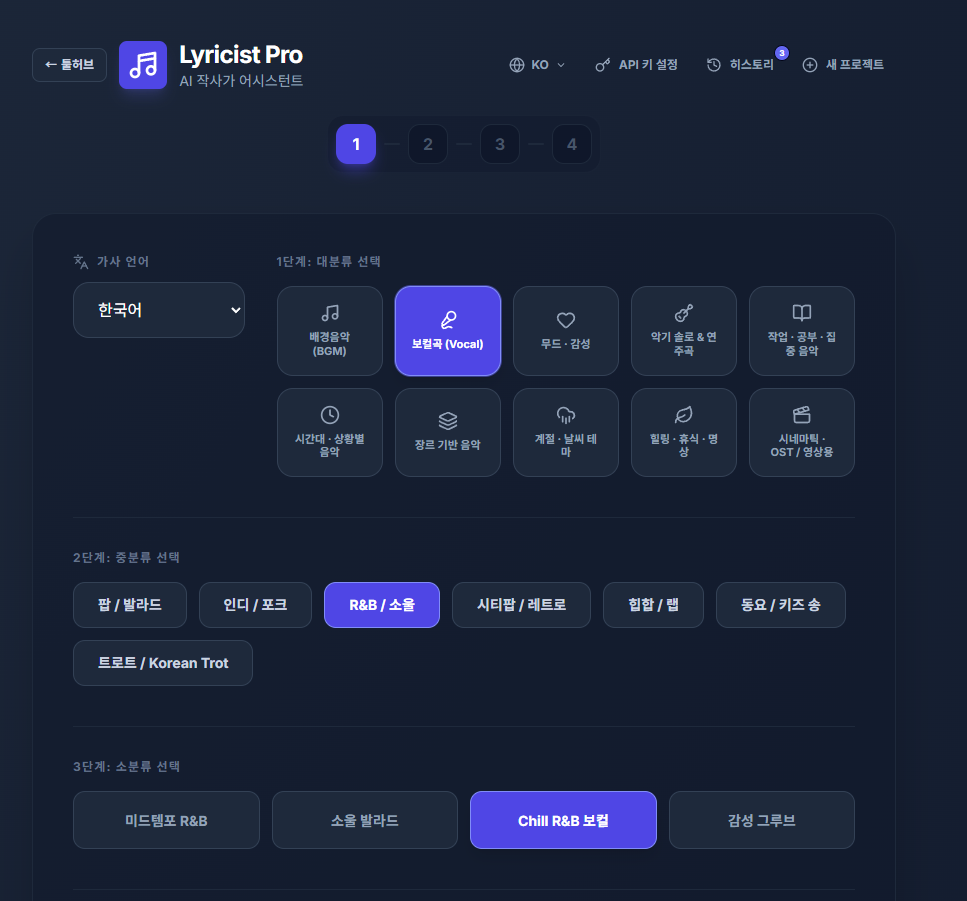
개요
AI 작사 어시스턴트. 장르, 분위기, 주제를 단계별로 선택하면 Gemini AI가 완성도 높은 가사를 자동 생성합니다. 창작 히스토리 저장과 한국어/영어/일본어를 지원합니다.
Step 1. 컨셉 설정
가사 언어를 선택합니다. (한국어, English, 日本語 등)
대분류를 선택합니다: 배경음악(BGM), 보컬곡(Vocal), 무드·감성, 악기 솔로 & 연주 등
중분류를 선택합니다: 대분류에 따른 세부 장르
소분류를 선택합니다: 중분류에 따른 상세 스타일
보컬 구성을 선택합니다: 솔로, 듀엣 등
성별을 선택합니다: 보컬 성별 지정
상세 주제 및 콘셉트를 직접 입력합니다: 노래의 분위기, 이야기, 감정 등을 자유롭게 기술
모든 항목을 채운 뒤 "노래 제목 및 가사 생성하기" 버튼을 클릭합니다.
Step 2. 제목 추천
AI가 입력한 콘셉트를 기반으로 여러 개의 노래 제목을 추천합니다.
마음에 드는 제목을 선택하여 다음 단계로 진행합니다.
이전 단계로 돌아가 콘셉트를 수정할 수 있습니다.
Step 3. 가사 초안
선택한 제목과 콘셉트를 기반으로 AI가 가사 초안을 생성합니다.
구성 파트별로 확인할 수 있습니다:
Verse — 절 (이야기 전개)
Pre-Chorus — 후렴 전 브릿지 (감정 고조)
Chorus — 후렴 (핵심 메시지)
초안을 확인한 뒤 최종 완성 단계로 진행합니다.
Step 4. 최종 완성
AI가 초안을 다듬어 완성된 가사를 출력합니다.
다양한 복사 옵션을 제공합니다:
전체 복사 — 스타일 정보 + 가사 전체
스타일 복사 — 장르·분위기·BPM 등 스타일 정보만
가사만 복사 — 가사 텍스트만
재생성 버튼으로 같은 콘셉트에서 새로운 가사를 받을 수 있습니다.
히스토리 기능
완성된 모든 프로젝트는 자동으로 히스토리에 저장됩니다.
사이드바에서 이전 작업을 클릭하면 즉시 불러올 수 있습니다.
개별 히스토리 항목을 삭제할 수 있습니다.
헤더의 히스토리 버튼에 저장된 프로젝트 수가 뱃지로 표시됩니다.
공통 기능
UI 언어: 한국어 / English / 日本語 전환 지원
Gemini AI 기반 자동 생성
API Key 직접 설정 가능
새 프로젝트 버튼으로 초기화
각 단계를 자유롭게 오가며 수정 가능 (완료된 단계까지)
썸네일 생성기 (ThumbHook AI) 사용 설명서
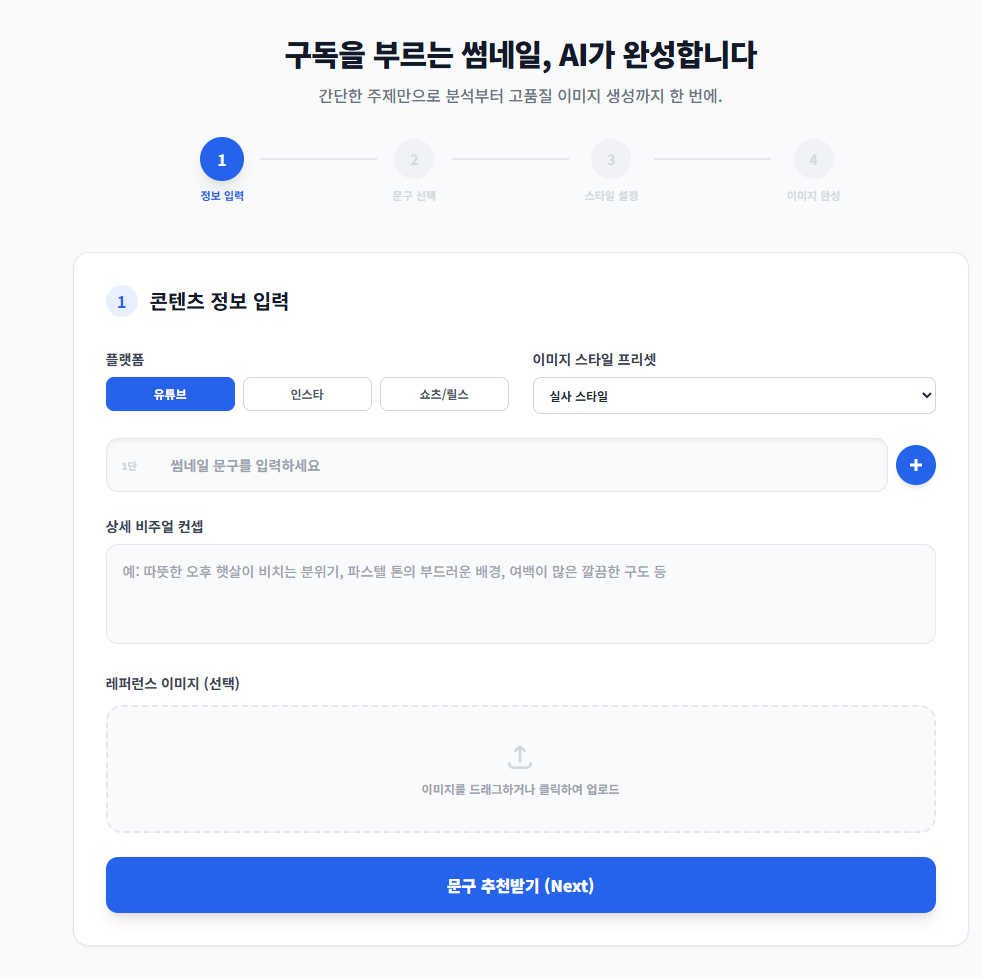
개요
콘텐츠 정보만 입력하면 AI가 분석부터 고품질 썸네일 이미지 생성까지 4단계로 완성합니다. 플랫폼별 최적화, 스타일 프리셋, 레퍼런스 이미지 업로드를 지원합니다.
Step 1. 콘텐츠 정보 입력
플랫폼 선택: YouTube, Instagram, Shorts 중 선택 (비율 자동 최적화)
이미지 스타일 프리셋: 리얼리스틱, 시네마틱 등 비주얼 스타일을 선택
썸네일 문구 입력: 최대 3줄까지 텍스트 단을 추가하여 원하는 문구 입력
상세 비주얼 컨셉: 원하는 분위기, 색감, 장면 등을 자유롭게 기술
레퍼런스 이미지 (선택): 참고할 이미지를 드래그 또는 클릭으로 업로드. 레퍼런스 이미지의 스타일이 프리셋보다 우선 적용됩니다.
"문구 추천받기 (Next)" 버튼으로 AI 전략 분석을 시작합니다.
Step 2. 최종 문구 결정
AI가 입력한 정보를 분석하여 임팩트 있는 문구 후보를 여러 개 추천합니다.
직접 입력한 원본 문구도 선택지에 포함됩니다.
가장 마음에 드는 문구를 선택한 뒤 "이 문구로 스타일 설정하기 (Next)" 버튼으로 진행합니다.
Step 3. 세부 스타일 & 모델 설정
스타일 가이드: AI가 추천한 디자인 스타일을 확인하고 세부 조정
각 텍스트 줄별 폰트 스타일, 크기, 기울임, 색상, 외곽선 색상·두께, 정렬 설정
텍스트 제외 모드: "텍스트 제외 (배경만 생성)" 토글로 텍스트 없이 배경 이미지만 생성 가능
AI 모델 선택: Gemini 2.5 Flash Image / Gemini 3 Pro Image Preview 중 선택
"최종 이미지 생성하기" 버튼으로 이미지 렌더링을 시작합니다.
Step 4. 최종 결과물
AI가 디자인 원칙과 레퍼런스 스타일을 분석하여 고화질 썸네일 이미지를 생성합니다.
결과물에 대해 다음 작업이 가능합니다:
이미지 편집: 편집 모달에서 생성된 이미지를 추가 수정
배경만 받기: 텍스트를 제외한 배경 이미지만 별도 다운로드
고화질 다운로드: 생성된 썸네일을 PNG 파일로 저장
다시 만들기: Step 1부터 새로 시작
공통 기능
UI 언어: 한국어 / English / 日本語 전환 지원
Gemini AI 기반 전략 분석 및 이미지 생성
API Key 설정 (Google AI Studio 연동)
단계 네비게이션: 완료된 단계까지 자유롭게 오가며 수정 가능
툴허브 연동 시 ← 툴허브 버튼 표시
AI Pose Changer 사용설명서
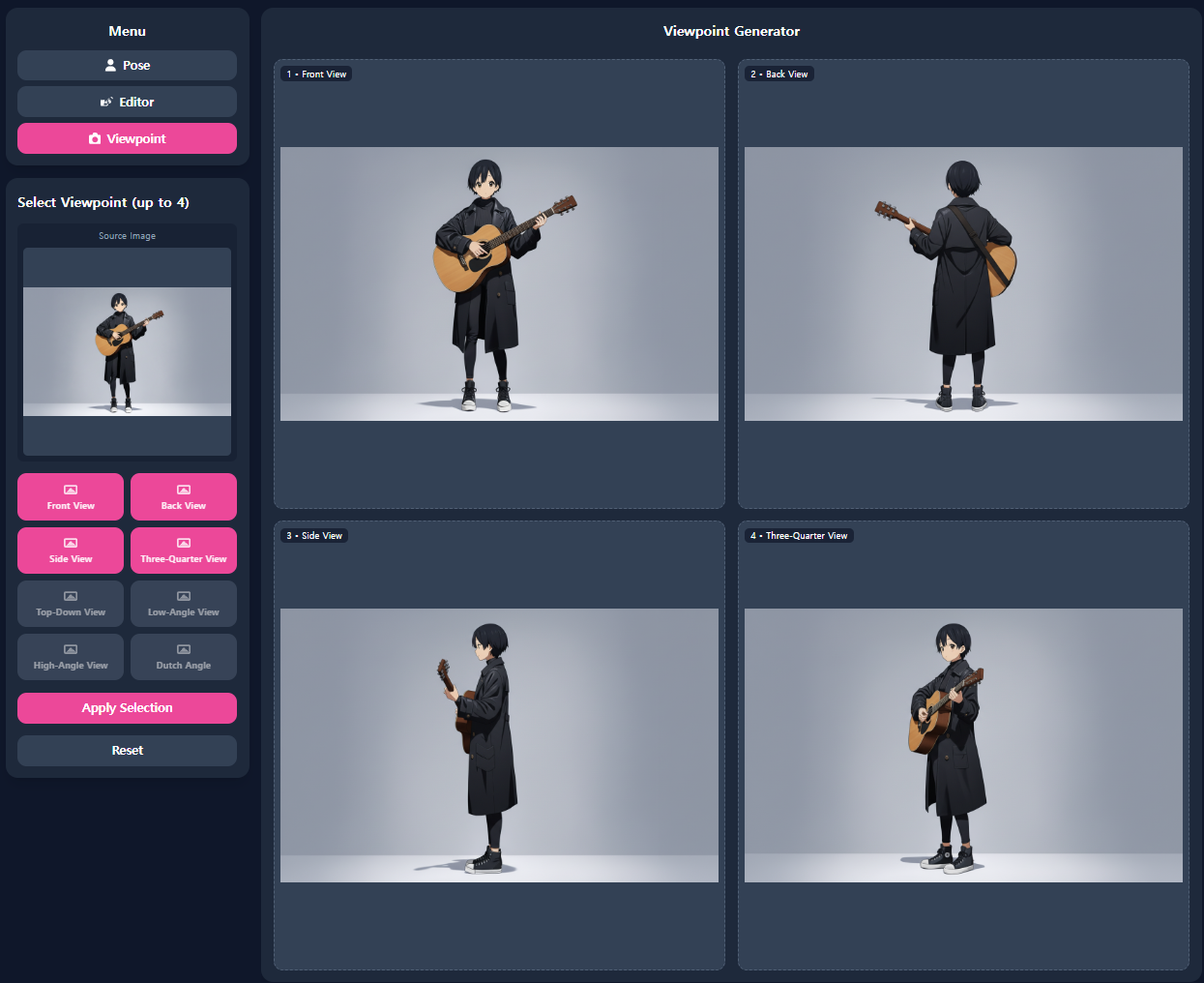
개요: 인물 사진을 업로드하고 원하는 포즈를 텍스트로 지정하면, Gemini AI가 자연스럽게 포즈를 변환한 이미지를 생성하는 AI 포즈 변환 도구
사용 방법:
① 이미지 업로드
파일 선택 버튼 또는 드래그 앤 드롭으로 인물 사진 업로드
클립보드 붙여넣기(Ctrl+V) 지원
지원 형식: JPG, PNG 등 일반 이미지 파일
② 포즈 지정
텍스트 입력란에 원하는 포즈를 자연어로 설명
예: "팔짱 끼고 서 있는 자세", "달리는 포즈", "의자에 앉아 다리 꼬기"
프리셋 포즈 옵션 선택도 가능
③ 포즈 변환 실행
"생성" 버튼 클릭 → Gemini AI가 원본 인물의 특징을 유지한 채 지정한 포즈로 변환
처리 중 로딩 표시, 완료 시 변환된 이미지 미리보기
④ 결과 활용
생성된 이미지 다운로드
마음에 들지 않으면 포즈 설명 수정 후 재생성
⑤ API 키 설정
Gemini API 키 입력란에 키 등록 (최초 1회)
ToolHub 연동 시 자동 인식
⑥ 다국어 지원
한국어 / English / 日本語 UI 전환 가능
조명 생성기 사용설명서
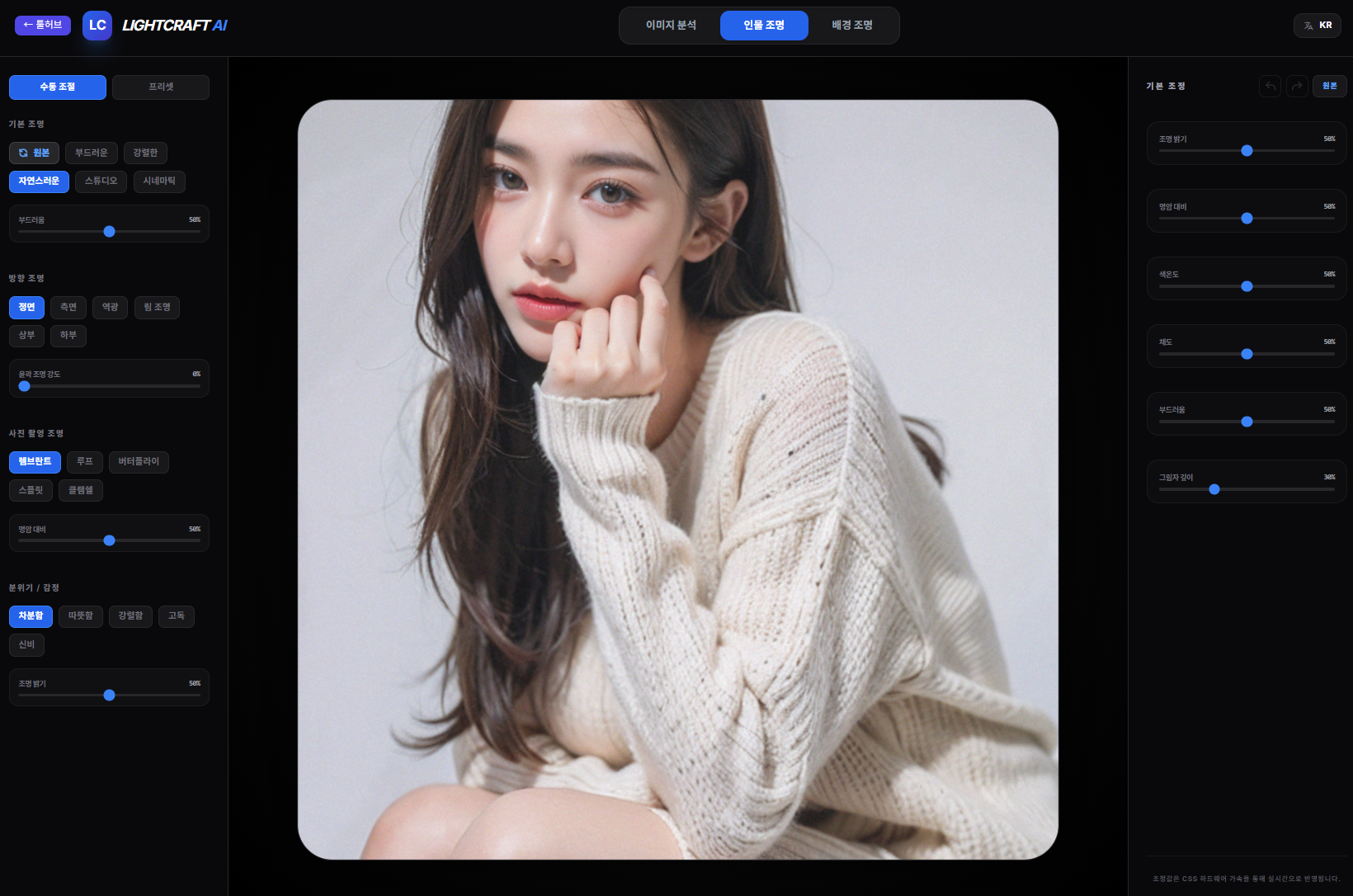
개요: 이미지를 업로드하면 AI가 조명을 자동 분석하고, 인물/환경별 조명을 슬라이더로 세밀하게 조절하여 새로운 조명 이미지를 생성하는 AI 조명 편집 도구
사용 방법:
① 이미지 업로드
파일 선택 또는 드래그 앤 드롭으로 사진 업로드
클립보드 붙여넣기 지원
② AI 자동 조명 분석
업로드 즉시 Gemini AI가 현재 조명 상태(방향, 강도, 색온도 등) 자동 분석
분석 결과가 패널에 표시됨
③ 조명 모드 선택
인물 조명(Portrait): 인물에 초점을 맞춘 조명 조절
환경/앰비언트 조명(Environment): 배경·공간 전체 조명 조절
탭 전환으로 모드 변경
④ 슬라이더 세밀 조절
조명 방향, 강도, 색온도, 그림자 깊이 등 파라미터를 슬라이더로 미세 조정
실시간 프리뷰로 변화 확인
⑤ 이미지 생성 & 업스케일
조절 완료 후 "생성" 버튼으로 새 조명 이미지 생성
HD 업스케일 기능으로 고해상도 변환 가능
⑥ 다운로드
결과 이미지 위에 마우스 호버 시 다운로드 버튼 표시
클릭하여 로컬 저장
⑦ API 키 & 다국어
Gemini API 키 등록 (최초 1회, ToolHub 연동 시 자동)
라이트/다크 테마 지원
AI 성우 더빙 스튜디오 (SDUB Studio Pro) 사용설명
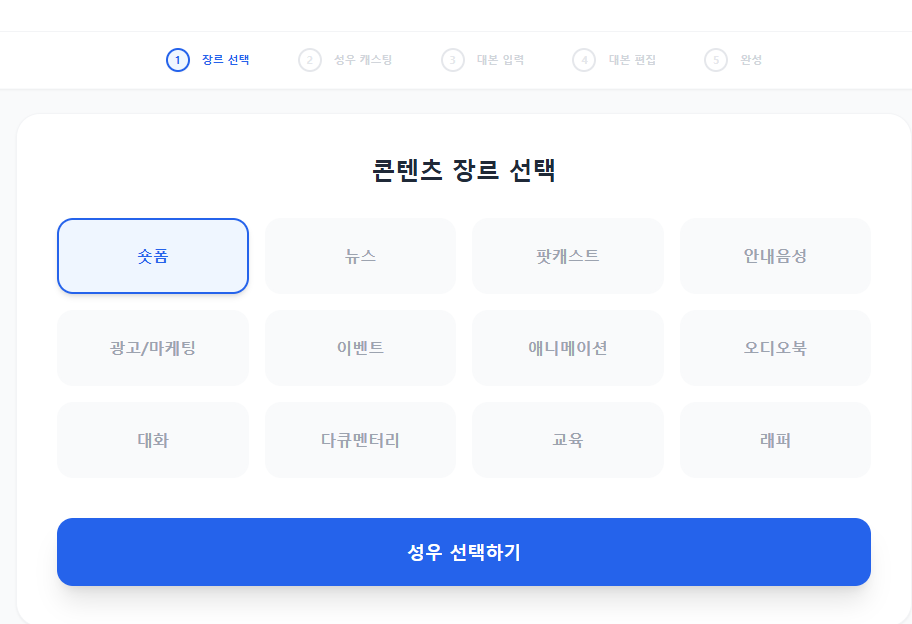
개요: 5단계 워크플로우로 장르 선택부터 성우 캐스팅, 대본 편집, 음성 합성까지 원스톱으로 처리하는 AI 더빙 제작 도구. Gemini AI 기반 TTS로 18명 이상의 한국어 음성 모델 지원.
STEP 1 — 콘텐츠 장르 선택
유튜브, 인스타, 쇼츠/릴스, 기타 등 플랫폼 지정
콘텐츠 장르 선택 (드라마, 나레이션, 뉴스, 동화 등)
성별, 연령대, 방언(표준어/경상도/전라도/충청도/강원도/제주도) 등 페르소나 설정
AI가 장르에 맞는 최적 성우를 자동 추천
STEP 2 — 성우 캐스팅
AI 추천 탭: 장르·페르소나 기반으로 추천된 성우 목록 표시
찜 탭: 선택한 성우를 저장해두고 관리
성우별 기능:
미리듣기: 장르별 샘플 대본으로 음성 즉시 확인
피치 조절: -20 ~ +20 범위 슬라이더
속도 조절: 0.5x ~ 2.0x 슬라이더
초기화: 피치·속도를 기본값으로 리셋
방언 선택 시 방언 변형 버전도 함께 표시 (같은 성우의 표준어/방언 비교 가능)
어린이(7세), 유아(3세) 전용 음성 모델 별도 제공 (헬륨 톤 등)
여러 성우를 찜한 뒤 다음 단계로 진행
STEP 3 — 대본 입력
텍스트 영역에 대본 직접 작성 또는 붙여넣기
화자 구분 형식 지원:
화자이름: 대사형태로 입력하면 자동 파싱예시:
민지: 안녕하세요!/준호: 반갑습니다.화자 미지정 시 기본 성우 자동 할당
"대본 분석" 버튼으로 자동 단락 분리 → STEP 4로 이동
STEP 4 — 대본 편집기
파싱된 대본이 화자별·단락별로 분리되어 표시
각 단락마다:
성우 변경: 드롭다운에서 찜한 성우 목록 중 선택 또는 "성우 추가"로 STEP 2 복귀
미리듣기: 해당 단락을 선택된 성우 음성으로 합성·재생
다운로드: 개별 단락 WAV 파일 저장
텍스트 편집: 대사 내용 직접 수정
단락 추가/삭제/분할: 대본 구조 자유롭게 편집
사이드바 상세 설정:
선택한 단락의 성우 피치·속도 미세 조정
단락별 별도 연기 지침(스타일 인스트럭션) 입력 가능
오디오 FX 효과: 후처리 이펙트 태그 적용 (에코, 리버브 등)
유아 모드 선택 시 대사가 자동으로 유아어 변환 처리
STEP 5 — 완성 & 내보내기
전체 대본의 단락별 합성 결과 목록 표시
각 단락 개별 WAV 다운로드 가능
ZIP 일괄 다운로드: 전체 단락을
순번_성우명_화자명.wav형식으로 패키징"대본 편집으로 돌아가기"로 수정 후 재합성 가능
기타 기능
API 키 관리: Gemini API 키 입력 팝업 (최초 1회, ToolHub 연동 시 자동)
음성 설정 자동 저장: 피치·속도 설정이 localStorage에 보존되어 재방문 시 유지
전체 초기화: 헤더 로고 클릭 시 모든 설정·대본·캐스팅 리셋
시네마 샷 마스터 사용설명
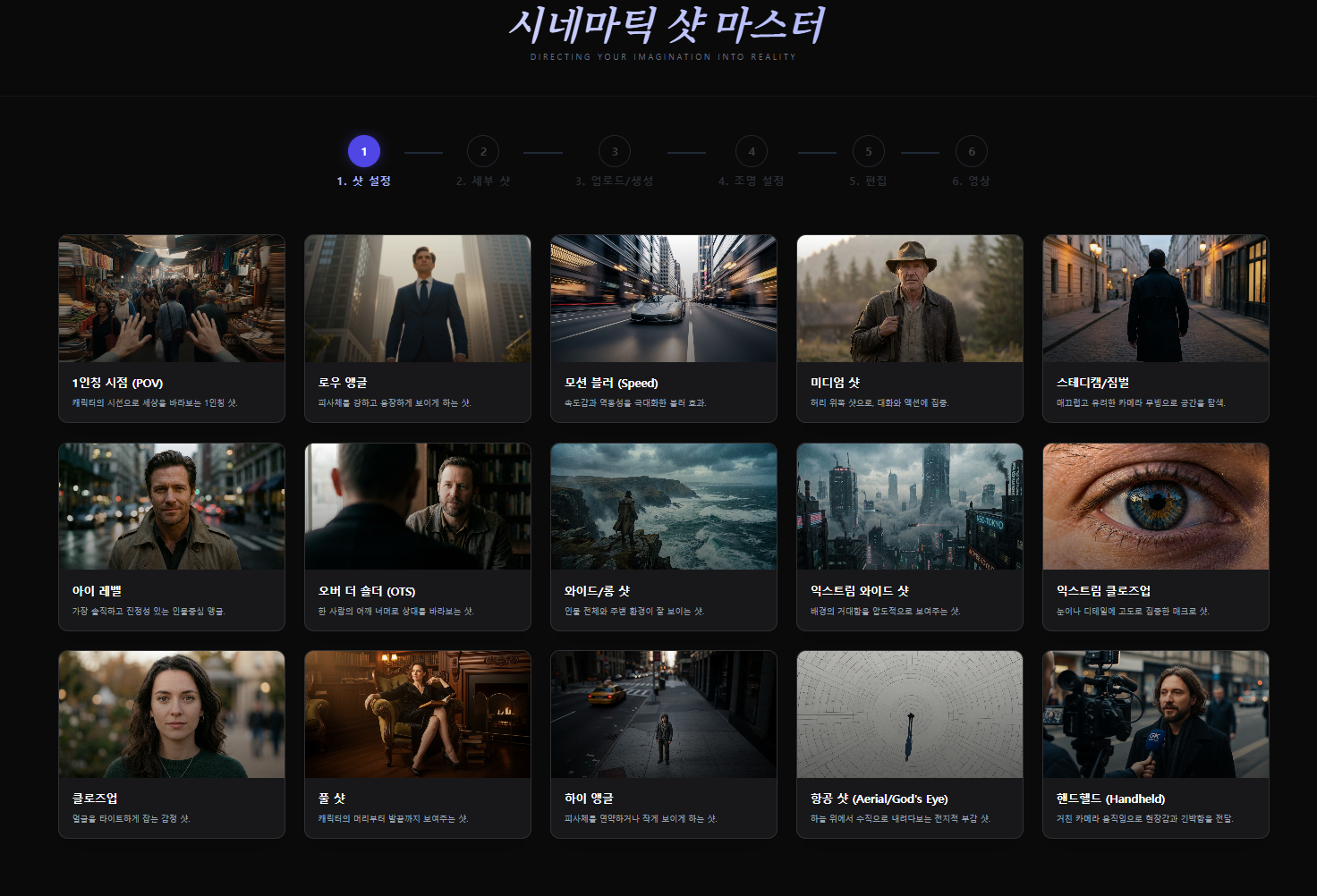
개요: 15종 이상의 시네마틱 카메라 샷(로우앵글, 하이앵글, 아이레벨, 항공샷, 클로즈업 등)을 6단계 워크플로우로 조합하여, AI 기반 시네마틱 이미지 생성부터 영상 변환까지 원스톱으로 처리하는 영상 연출 도구
STEP 1 — 샷 갤러리 (Shot Setup)
15종 이상의 카메라 샷 카테고리 중 하나를 선택
Low Angle (로우 앵글) / High Angle (하이 앵글) / Eye Level (아이 레벨) / Aerial Shot (항공 샷) / Extreme Close-Up (초근접) / Close-Up (클로즈업) / Medium Shot 등
각 카테고리마다 예시 이미지, 영문·한국어 이름, 설명 표시
클릭 시 해당 샷의 세부 변형 단계로 이동
STEP 2 — 세부 샷 변형 (Variation)
선택한 카테고리의 10~15개 세부 변형 중 택 1
예) 로우 앵글 → 기본 로우 앵글 / 더 히어로 / 트렁크 샷 / 풀숲 너머 / 반영의 미학 / 나선의 미학 / 거인의 시선 등
예) 클로즈업 → 렘브란트 조명 / 빗속의 오열 / 큐브릭 응시 / 분열된 광기 / 위험한 유혹 등
각 변형마다 참고 이미지, 설명, 시네마틱 코어 프롬프트 내장
선택된 샷의 설명과 촬영 의도가 상단에 표시됨
STEP 3 — 업로드 / 생성 (Upload or Create)
두 가지 생성 방식 선택:
UPLOAD 모드: 소스 캐릭터 이미지 + 배경 이미지를 각각 업로드하여 AI가 합성
GENERATE 모드: 텍스트 프롬프트만으로 이미지를 처음부터 생성
UPLOAD 모드 기능:
01_소스 캐릭터 이미지 업로드
02_배경 소스 이미지 업로드
환경 및 연출 디테일 텍스트 입력 (시간대, 날씨, 계절 등)
소스 이미지 AI 분석 기능 (업로드한 이미지의 특성 자동 파악)
GENERATE 모드 기능:
환경·연출 디테일 텍스트 입력
AI 모델 선택 (gemini-2.5-flash-image 등)
프롬프트 생성 개수 지정 → AI 보강 프롬프트 자동 생성
한국어↔영어 프롬프트 자동 싱크
생성된 프롬프트 후보 중 선택하여 최종 생성 실행
"시네마틱 이미지 생성" 버튼 클릭 → 진행률 표시와 함께 렌더링
STEP 4 — 조명 프리셋 (Lighting)
생성된 이미지에 시네마틱 조명 프리셋 적용
카테고리: 대표 조명 / 컬러 조명 / 시네마 조명 / 분위기 조명 / 캐릭터 조명
수동 슬라이더 미세 조정:
노출(Exposure) / 대비(Contrast) / 하이라이트 / 섀도우 / 색온도(Temp) / 틴트(Tint) / 채도(Saturation) / 비비드(Vibrance)
조명 적용 결과 실시간 미리보기
필터 적용된 이미지 다운로드 가능
STEP 5 — 세부 편집 (Edit)
캔버스 위에 드로잉 도구로 연출 의도 직접 표현:
선택·이동(Select) / 브러시(Brush) / 화살표(Arrow) / 사각형(Rect) / 텍스트(Text) / 지우개(Eraser) / 마커(Marker)
색상 선택, 선 굵기 조절
Undo / Redo 지원
인페인팅(Inpaint) 기능:
마스크 영역을 그린 뒤 텍스트 프롬프트로 해당 부분만 AI 재생성
원본과 자연스럽게 블렌딩 처리
STEP 6 — 최종 영상 생성 (Video)
완성된 이미지를 기반으로 시네마틱 영상 생성
카메라 워크 선택 (15종 이상):
Dolly In / Dolly Out / Tracking / Crane Up·Down / Steadicam / Handheld / Drone / Pan Left·Right / Tilt Up·Down / Whip Pan / Orbit 360° / Zoom In·Out
각 워크에 한국어 설명 툴팁 제공
연출 노트 자동 추출: 이전 단계의 설정에서 핵심 키워드 자동 태깅
모션 추가 설명 텍스트 입력 (카메라 움직임 상세 지시)
최종 프롬프트 합본 편집·복사 가능 (외부 도구에 활용)
생성 완료 후:
영상 미리보기 재생
MP4 다운로드
카메라 워크 변경 후 재생성
처음부터 다시 시작
기타 기능
다국어 UI: 한국어 / English / 日本語 전환
API 키 관리: Gemini API 키 입력 (최초 1회)
전체 리셋: 모든 단계·이미지·설정 초기화
키보드 단축키: Ctrl+Z (Undo), Ctrl+Shift+Z (Redo) 지원
AI 블로그 포스트 생성기 — 사용설명
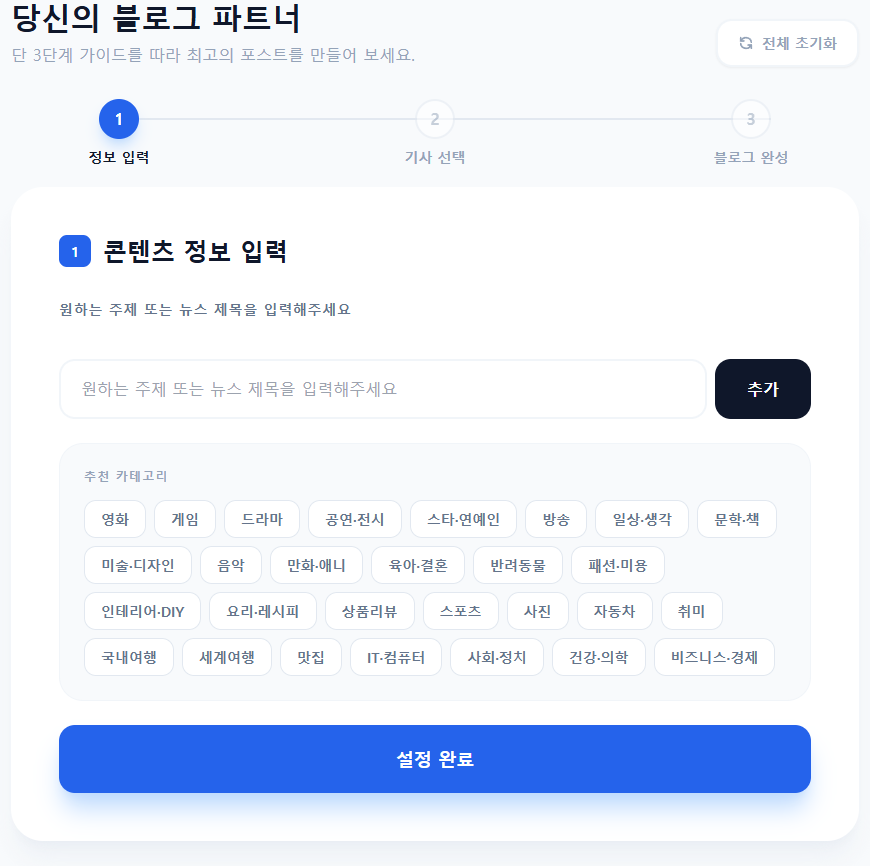
개요: 3단계 가이드로 주제 입력부터 최신 기사 검색, AI 자동 본문 작성까지 원스톱으로 블로그 포스트를 제작하는 도구. 이미지 자동 삽입, 카테고리 분류, 히스토리 저장 지원.
STEP 1 — 정보 입력
주제(토픽) 설정: 블로그에 쓸 주제 키워드를 입력·확정 (복수 주제 등록 가능, 탭으로 전환)
작성 톤 지정 (선택): 텍스트 입력란에 원하는 말투·스타일 자유 서술 (예: "따뜻하고 부드러운 말투로 작성해줘", "최신 트렌드를 반영해서 20대 대상으로")
블로그 카테고리 선택: 대분류 카테고리 버튼 중 택 1 → 세부 서브카테고리 선택
"다음 단계로: 최신 정보 분석하기" 버튼 클릭 → AI가 주제 관련 최신 기사를 자동 검색
STEP 2 — 기사 선택
AI가 검색한 최신 기사·문구 목록 표시
블로그 본문에 반영할 기사를 개별 선택 또는 전체 선택
기사 목록 새로고침(재검색) 가능
"이전 단계로" 버튼으로 주제·카테고리 수정 가능
선택 완료 후 "AI 블로그 초안 생성 시작" 클릭 → AI가 선별된 기사를 종합하여 블로그 글 작성
STEP 3 — 블로그 완성 및 저장
AI가 생성한 블로그 본문 표시 (마크다운 형식)
인라인 편집: 각 텍스트 섹션을 직접 수정 가능
AI 이미지 자동 삽입: 본문 중
[IMAGE: 설명]위치에 이미지 플레이스홀더 생성 → 클릭 시 앞뒤 문맥을 반영한 포토리얼리스틱 이미지를 Gemini AI가 자동 생성제목 자동 추출: 첫 번째 선택 기사 헤드라인 기반으로 블로그 제목 자동 설정
"최종본을 저장 목록에 저장하기" 버튼으로 히스토리에 보관
저장 목록 (히스토리)
상단 "저장 목록" 탭으로 전환
과거 저장한 블로그 포스트를 목록으로 확인
클릭 시 본문·이미지 복원하여 다시 열람 가능
"새 글 작성" 버튼으로 메인 화면 복귀
기타 기능
API 키 관리: Gemini API 키 입력 (최초 1회, ToolHub 연동 시 자동)
ToolHub 연동: URL 파라미터로 ToolHub에서 진입 시 홈 버튼 표시·API 키 자동 동기화
전체 초기화: 모든 진행 상황과 카테고리를 리셋하고 처음부터 재시작
단계 네비게이션: 상단 스텝 인디케이터로 완료된 단계 간 자유 이동